

 Czas czytania: 22 minut
Właściciele starszych sklepów PrestaShop często zaczynają od prostego pytania: czy wystarczy aktualizacja PrestaShop, czy lepiej od razu przebudować sklep? Na pierwszy rzut oka odpowiedź wydaje się oczywista. Skoro sklep działa na starszej wersji, trzeba go zaktualizować. W praktyce decyzja bywa bardziej złożona.
Aktualizacja może być najlepszym rozwiązaniem, jeśli sklep ma zdrową strukturę, dobrze napisany szablon, aktualne moduły i uporządkowane integracje. Ale jeśli sklep działa od lat, był wielokrotnie poprawiany przez różne osoby, korzysta z przestarzałych modułów albo ma problemy z wydajnością, sama aktualizacja może nie rozwiązać najważniejszych problemów.
Czasem bardziej opłaca się wykonać migrację, przebudowę frontu albo wdrożenie nowej wersji sklepu na czystszej bazie. Zwłaszcza gdy obecny sklep ogranicza rozwój sprzedaży, trudno go utrzymać, a każda zmiana wiąże się z ryzykiem awarii.
W tym artykule pokazujemy, kiedy warto aktualizować PrestaShop, kiedy lepiej zaplanować przebudowę i co sprawdzić przed podjęciem decyzji.
- Aktualizacja PrestaShop — kiedy wystarczy?
- Kiedy aktualizacja PrestaShop może być ryzykowna?
- Aktualizacja, migracja czy przebudowa PrestaShop — czym się różnią?
- PrestaShop 1.7, 8 czy 9 — jak podejść do wyboru wersji?
- Kiedy lepsza będzie przebudowa sklepu PrestaShop?
- Co sprawdzić przed decyzją o aktualizacji PrestaShop?
- Jak wygląda bezpieczny proces aktualizacji PrestaShop?
- Aktualizacja PrestaShop a moduły, szablon, integracje i SEO
- Czy aktualizacja PrestaShop poprawi pozycje w Google?
- Kiedy wybrać nowy sklep PrestaShop zamiast aktualizacji?
- Podsumowanie — aktualizować, migrować czy przebudować PrestaShop?
- FAQ — naprawa PrestaShop
- Czy warto aktualizować PrestaShop?
- Kiedy nie warto robić samej aktualizacji PrestaShop?
- Czym różni się aktualizacja PrestaShop od migracji?
- Czy można zaktualizować PrestaShop 1.7 do PrestaShop 8 lub 9?
- Czy aktualizacja PrestaShop wpływa na SEO?
- Ile trwa aktualizacja PrestaShop?
- Czy przed aktualizacją PrestaShop trzeba zrobić backup?
- Czy aktualizacja naprawi wolny sklep PrestaShop?
- Czy lepiej zaktualizować sklep, czy wdrożyć nowy PrestaShop?
Aktualizacja PrestaShop — kiedy wystarczy?
Aktualizacja PrestaShop ma sens wtedy, gdy sklep jest technicznie uporządkowany, a jego obecna struktura nadal odpowiada potrzebom biznesu. Chodzi o sytuację, w której problemem jest głównie starsza wersja systemu, a nie cały sposób działania sklepu.
Aktualizacja będzie dobrym kierunkiem, jeśli sklep:
- działa stabilnie,
- ma względnie aktualne moduły,
- nie ma wielu niestandardowych przeróbek w rdzeniu,
- korzysta z dobrze utrzymanego szablonu,
- nie ma poważnych problemów z wydajnością,
- ma uporządkowane integracje,
- nie wymaga dużej zmiany UX, koszyka ani procesu zakupowego.
W takim przypadku aktualizacja sklepu PrestaShop może poprawić bezpieczeństwo, kompatybilność z nowszym środowiskiem serwerowym, stabilność działania i możliwość dalszego rozwoju.
Warto jednak pamiętać, że aktualizacja nie jest tylko kliknięciem w panelu administracyjnym. Oficjalna dokumentacja PrestaShop wskazuje, że aktualizację można wykonać przez moduł Update Assistant, ale sam proces powinien obejmować wybór wersji, opcje aktualizacji, backup, właściwą aktualizację oraz działania po aktualizacji.
Kiedy aktualizacja PrestaShop może być ryzykowna?
Aktualizacja staje się ryzykowna, gdy sklep przez lata był rozwijany bez jasnej kontroli technicznej. Dotyczy to szczególnie sklepów, które mają wiele modułów, niestandardowy szablon, integracje z ERP, płatnościami, kurierami, marketplace lub systemami magazynowymi.
Najczęstsze sygnały ostrzegawcze to:
- sklep był wielokrotnie poprawiany przez różne osoby lub agencje,
- część zmian została wykonana bez dokumentacji,
- moduły nie są aktualizowane od lat,
- szablon ma dużo ręcznych przeróbek,
- checkout działa niestabilnie,
- integracje czasem „gubią” zamówienia lub stany,
- sklep jest wolny mimo optymalizacji,
- pojawiają się błędy po aktualizacji modułów,
- obecna wersja PHP lub serwera ogranicza dalszy rozwój.
W takim przypadku sama aktualizacja PrestaShop może ujawnić problemy, które wcześniej były niewidoczne. Moduł może przestać działać, szablon może wymagać poprawek, integracja może potrzebować dostosowania, a checkout może zachowywać się inaczej niż przed aktualizacją.
To nie oznacza, że aktualizacji nie da się wykonać. Oznacza tylko, że przed decyzją warto zrobić analizę techniczną i sprawdzić, czy aktualizacja jest najbezpieczniejszą ścieżką.
Sprawdź naszą usługę aktualizacja PrestaShop i opisz nam obecną wersję sklepu, moduły oraz integracje.
Aktualizacja, migracja czy przebudowa PrestaShop — czym się różnią?
W rozmowach o starszych sklepach te pojęcia często są używane zamiennie, ale oznaczają coś innego.
Aktualizacja PrestaShop
Aktualizacja oznacza podniesienie obecnego sklepu do nowszej wersji systemu. Zachowujesz obecny sklep, jego strukturę, dane, moduły i szablon, ale dostosowujesz go do nowszej wersji PrestaShop.
To dobry wybór, gdy fundament sklepu jest zdrowy.
Migracja PrestaShop
Migracja oznacza przeniesienie danych do nowej, czystszej instalacji. Może obejmować produkty, kategorie, klientów, zamówienia, treści, adresy URL, zdjęcia, dane SEO i konfigurację sklepu.
Oficjalna dokumentacja PrestaShop wskazuje, że przy przejściu na nową dużą wersję migracja może być lepszą opcją, ponieważ duże aktualizacje wprowadzają istotne zmiany w rdzeniu oraz potencjalne niezgodności z obecnym szablonem i modułami.
Przebudowa PrestaShop
Przebudowa to szerszy proces. Może obejmować aktualizację lub migrację, ale dodatkowo zakłada zmianę UX, szablonu, struktury kategorii, koszyka, integracji, wydajności, treści i technicznego SEO.
To dobry wybór, gdy sklep nie tylko jest stary, ale też przestał odpowiadać aktualnym potrzebom biznesu.
| Rozwiązanie | Na czym polega? | Kiedy ma sens? | Na co uważać? |
| Aktualizacja PrestaShop | Podniesienie obecnego sklepu do nowszej wersji systemu, z zachowaniem istniejącej struktury, danych, modułów i szablonu. | Gdy sklep działa stabilnie, ma uporządkowany kod, aktualne moduły i nie wymaga dużych zmian UX ani przebudowy procesu sprzedaży. | Na zgodność modułów, szablonu, integracji, wersji PHP, checkoutu, płatności, dostaw i ustawień SEO. |
| Migracja PrestaShop | Przeniesienie danych do nowej, czystszej instalacji PrestaShop, często z uporządkowaniem konfiguracji, modułów i struktury sklepu. | Gdy obecna instalacja jest zbyt stara, ma dużo długu technicznego albo klasyczna aktualizacja byłaby ryzykowna i kosztowna. | Na poprawne przeniesienie produktów, kategorii, klientów, zamówień, zdjęć, adresów URL, meta danych i przekierowań. |
| Przebudowa PrestaShop | Szerszy projekt obejmujący nie tylko wersję systemu, ale też UX, szablon, koszyk, wydajność, SEO, integracje i architekturę sklepu. | Gdy sklep jest przestarzały, wolny, trudny w utrzymaniu, ma słaby mobile, problemy z konwersją albo ogranicza rozwój sprzedaży. | Na zakres projektu, zachowanie widoczności SEO, poprawne zaplanowanie integracji, testy sprzedażowe i migrację kluczowych danych. |
PrestaShop 1.7, 8 czy 9 — jak podejść do wyboru wersji?
Wybór wersji zależy od stanu obecnego sklepu, modułów, szablonu, integracji oraz planów rozwoju. Nie zawsze najlepszą decyzją jest „przeskoczyć od razu na najnowszą wersję” bez wcześniejszej analizy.
PrestaShop 8 był dużym krokiem względem serii 1.7. Wprowadził m.in. aktualizację Symfony, kompatybilność z PHP 8.1, zmiany bezpieczeństwa, obsługę WebP i inne usprawnienia techniczne.
PrestaShop 9 to kolejny duży etap rozwoju systemu. Oficjalne informacje o PrestaShop 9 wskazują m.in. na Symfony 6.4 LTS, wsparcie PHP 8.4, nowy Admin API, motyw Hummingbird, poprawki SEO, bezpieczeństwa i nowocześniejszy back office.
W praktyce wybór wersji powinien wynikać z odpowiedzi na kilka pytań:
- czy obecne moduły są zgodne z wybraną wersją,
- czy szablon wymaga przebudowy,
- czy integracje będą działać po aktualizacji,
- czy serwer obsługuje wymaganą wersję PHP,
- czy sklep ma dużo indywidualnych modyfikacji,
- czy celem jest tylko bezpieczeństwo, czy także rozwój UX i sprzedaży.
Dla części sklepów rozsądnym krokiem może być aktualizacja do stabilnej wersji PrestaShop 8. Dla innych lepszym kierunkiem będzie zaplanowanie migracji lub nowego wdrożenia na PrestaShop 9.
Kiedy lepsza będzie przebudowa sklepu PrestaShop?
Przebudowa będzie lepszym rozwiązaniem wtedy, gdy aktualizacja systemu nie rozwiąże głównych problemów sklepu.
Najczęściej dotyczy to sytuacji, w których sklep:
- ma przestarzały wygląd,
- słabo działa na urządzeniach mobilnych,
- ma nieczytelny koszyk lub checkout,
- ładuje się zbyt wolno,
- ma problem z Core Web Vitals,
- ma chaotyczną strukturę kategorii,
- ma trudny w utrzymaniu szablon,
- ma nadmiar modułów,
- wymaga zmiany ścieżki zakupowej,
- ma problemy z SEO technicznym,
- ma integracje, które wymagają uporządkowania.
Wtedy aktualizacja PrestaShop może być tylko częścią większego projektu. Samo podniesienie wersji nie poprawi automatycznie UX, nie skróci checkoutu, nie uporządkuje kategorii, nie naprawi słabej prezentacji produktów i nie usunie technicznego długu w szablonie.
Jeżeli sklep ma dalej rosnąć, przebudowa sklepu PrestaShop może być bezpieczniejszą inwestycją niż próba ratowania starej struktury.
Co sprawdzić przed decyzją o aktualizacji PrestaShop?
Przed aktualizacją warto wykonać analizę techniczną sklepu. Jej celem nie jest tylko sprawdzenie numeru wersji PrestaShop, ale ocena, czy sklep rzeczywiście nadaje się do bezpiecznego podniesienia do nowszej wersji. W praktyce aktualizacja dotyka wielu elementów jednocześnie: rdzenia systemu, modułów, szablonu, integracji, środowiska serwerowego, koszyka, płatności, SEO i danych klientów.
To szczególnie ważne w starszych sklepach, które były rozwijane przez kilka lat, miały wiele poprawek, korzystają z niestandardowych modułów albo są połączone z systemami zewnętrznymi. W takim przypadku sama informacja „mamy PrestaShop 1.7” nie wystarczy. Trzeba sprawdzić, co dokładnie zostało zmienione w sklepie, które elementy są standardowe, a które były dopisywane indywidualnie.
Dobrze wykonana analiza pozwala ocenić, czy bezpieczniejsza będzie klasyczna aktualizacja PrestaShop, migracja do nowej instalacji, przebudowa szablonu, czy szerszy projekt rozwojowy.
Najważniejsze obszary do sprawdzenia:
Wersja PrestaShop i PHP
Na początku trzeba ustalić, z jakiej wersji PrestaShop startuje sklep, do jakiej wersji ma zostać podniesiony i czy obecne środowisko serwerowe spełnia wymagania techniczne. Znaczenie ma nie tylko główna wersja systemu, ale też konkretne wydanie, historia wcześniejszych aktualizacji oraz zgodność z wersją PHP, bazą danych i konfiguracją serwera.
W starszych sklepach częstym problemem jest to, że PrestaShop działa na środowisku, które przez lata nie było aktualizowane. Sklep może nadal funkcjonować, ale jednocześnie korzystać z przestarzałej wersji PHP, niekompatybilnych bibliotek albo konfiguracji serwera, która ogranicza możliwość bezpiecznego przejścia na nowszą wersję.
Dlatego przed aktualizacją warto sprawdzić wymagania docelowej wersji PrestaShop, kompatybilność hostingu, rozszerzenia PHP, limity serwera, obsługę cache, konfigurację bazy danych oraz to, czy obecne środowisko pozwoli wykonać aktualizację bez destabilizacji sklepu.
Moduły
Każdy moduł warto sprawdzić pod kątem zgodności z docelową wersją PrestaShop. Dotyczy to szczególnie modułów płatności, dostaw, filtrów, checkoutu, faktur, integracji ERP, marketplace, programów lojalnościowych, remarketingu, analityki i SEO. To właśnie moduły bardzo często decydują o tym, czy aktualizacja będzie prosta, czy stanie się większym projektem technicznym.
Problemem mogą być moduły, które nie są już rozwijane, były ręcznie modyfikowane albo działają tylko ze starszą wersją PrestaShop. Nawet jeśli moduł nadal „włącza się” po aktualizacji, nie oznacza to, że poprawnie obsługuje wszystkie scenariusze sprzedażowe. Szczególnie trzeba przetestować koszyk, płatność, wybór dostawy, naliczanie podatków, rabaty, kupony, faktury, statusy zamówień i komunikację z zewnętrznymi systemami.
Przed aktualizacją warto przygotować listę modułów i ocenić, które można zaktualizować, które trzeba zastąpić nowszymi odpowiednikami, a które wymagają indywidualnego dostosowania. To pozwala uniknąć sytuacji, w której po aktualizacji sklep działa wizualnie, ale kluczowe funkcje sprzedażowe przestają być stabilne.
Szablon
Szablon często jest jednym z największych źródeł problemów przy aktualizacji PrestaShop. Dotyczy to zwłaszcza sklepów, w których motyw był przez lata modyfikowany bez dokumentacji albo zawiera wiele nadpisanych plików, niestandardowych widoków i ręcznych poprawek w kodzie.
Przed aktualizacją trzeba sprawdzić, czy obecny szablon jest zgodny z docelową wersją PrestaShop, czy korzysta ze standardowych mechanizmów systemu oraz czy nie blokuje działania nowych funkcji. Ważne są nie tylko strona główna i kategorie, ale też karta produktu, koszyk, checkout, konto klienta, strony CMS, wyszukiwarka, filtry, komunikaty błędów i wersja mobilna.
Jeżeli szablon jest stary, ciężki, wolny albo mocno przerobiony, aktualizacja może ujawnić błędy w widokach, JavaScripcie, CSS, koszyku lub modułach. W takiej sytuacji warto rozważyć nie tylko aktualizację systemu, ale też przebudowę frontu sklepu. Czasem nowy lub odświeżony szablon PrestaShop daje większą wartość biznesową niż próba dalszego utrzymywania starego motywu.
Integracje
Integracje z ERP, PIM, WMS, Baselinkerem, marketplace, kurierami, systemami płatności, fakturami lub zewnętrznymi aplikacjami powinny być sprawdzone przed aktualizacją, a nie dopiero po awarii. W sklepach PrestaShop integracje często odpowiadają za najważniejsze procesy: produkty, ceny, stany magazynowe, zamówienia, dokumenty, kontrahentów, statusy i wysyłkę.
Przed aktualizacją trzeba ustalić, w jaki sposób integracja komunikuje się ze sklepem. Może wykorzystywać API, webservice, bazę danych, pliki wymiany, cron, moduł pośredniczący albo indywidualny kod. Każdy z tych mechanizmów może inaczej reagować na zmianę wersji PrestaShop.
Szczególnie ważne jest przetestowanie pełnego procesu zamówienia: od złożenia koszyka w sklepie, przez płatność i przekazanie zamówienia do systemu zewnętrznego, po aktualizację statusu, dokumenty, stany magazynowe i informację dla klienta. Aktualizacja nie powinna doprowadzić do sytuacji, w której sklep przyjmuje zamówienia, ale nie przekazuje ich poprawnie do ERP albo nie aktualizuje stanów.
SEO i adresy URL
Przed pracami warto zabezpieczyć obecne adresy URL, meta dane, przekierowania, mapę strony, dane strukturalne, treści kategorii, treści blogowe, canonicale, robots.txt oraz ustawienia indeksacji. Aktualizacja PrestaShop nie powinna powodować utraty widoczności organicznej, dlatego techniczne SEO trzeba potraktować jako część procesu, a nie dodatek na końcu.
Największe ryzyka SEO przy aktualizacji to zmiana adresów URL, utrata meta title i meta description, błędne canonicale, problemy z paginacją, niedziałające przekierowania, błędy w breadcrumbs, zniknięcie danych strukturalnych albo przypadkowe zablokowanie indeksacji. W starszych sklepach zdarza się też, że ważne elementy SEO były dodane przez moduły lub indywidualne poprawki w szablonie, które po aktualizacji mogą przestać działać.
Przed aktualizacją warto przygotować listę najważniejszych adresów URL, sprawdzić ruch organiczny, strony generujące sprzedaż, przekierowania 301, widoczność kategorii, treści blogowe i strukturę linkowania wewnętrznego. Po aktualizacji trzeba porównać stan przed i po wdrożeniu, aby szybko wychwycić ewentualne błędy.
Backup i środowisko testowe
Aktualizacji nie powinno się wykonywać bez kopii zapasowej i testów. Backup powinien obejmować zarówno pliki sklepu, jak i bazę danych, zdjęcia, konfigurację modułów, szablon, pliki integracji oraz najważniejsze ustawienia serwera. Sama kopia bazy danych nie wystarczy, jeśli problem po aktualizacji dotyczy plików motywu, modułów lub indywidualnych modyfikacji.
Najbezpieczniejszym rozwiązaniem jest przygotowanie środowiska testowego, czyli kopii sklepu, na której można wykonać aktualizację bez ryzyka zatrzymania sprzedaży. Na takim środowisku można sprawdzić panel administracyjny, stronę główną, kategorie, produkty, koszyk, checkout, płatności, dostawy, konto klienta, e-maile, dokumenty, integracje i wydajność.
Dopiero po przejściu testów warto planować wdrożenie zmian na produkcji. Dzięki temu aktualizacja PrestaShop nie jest działaniem „na żywym organizmie”, tylko kontrolowanym procesem z możliwością reakcji, poprawy błędów i powrotu do bezpiecznego punktu, jeśli pojawią się problemy.
Jak wygląda bezpieczny proces aktualizacji PrestaShop?
Bezpieczna aktualizacja PrestaShop powinna być wykonana etapami. Najgorszym scenariuszem jest aktualizacja bez testów, bez kopii zapasowej i bez planu powrotu. W takim przypadku nawet pozornie prosta zmiana wersji może doprowadzić do problemów z koszykiem, płatnościami, modułami, szablonem, integracjami albo widocznością w Google.
Dlatego aktualizacji nie warto traktować jak jednorazowego kliknięcia w panelu administracyjnym. To proces techniczny, który powinien uwzględniać stan obecnego sklepu, wersję PrestaShop, środowisko serwerowe, moduły, szablon, SEO, dane klientów, zamówienia oraz systemy zewnętrzne.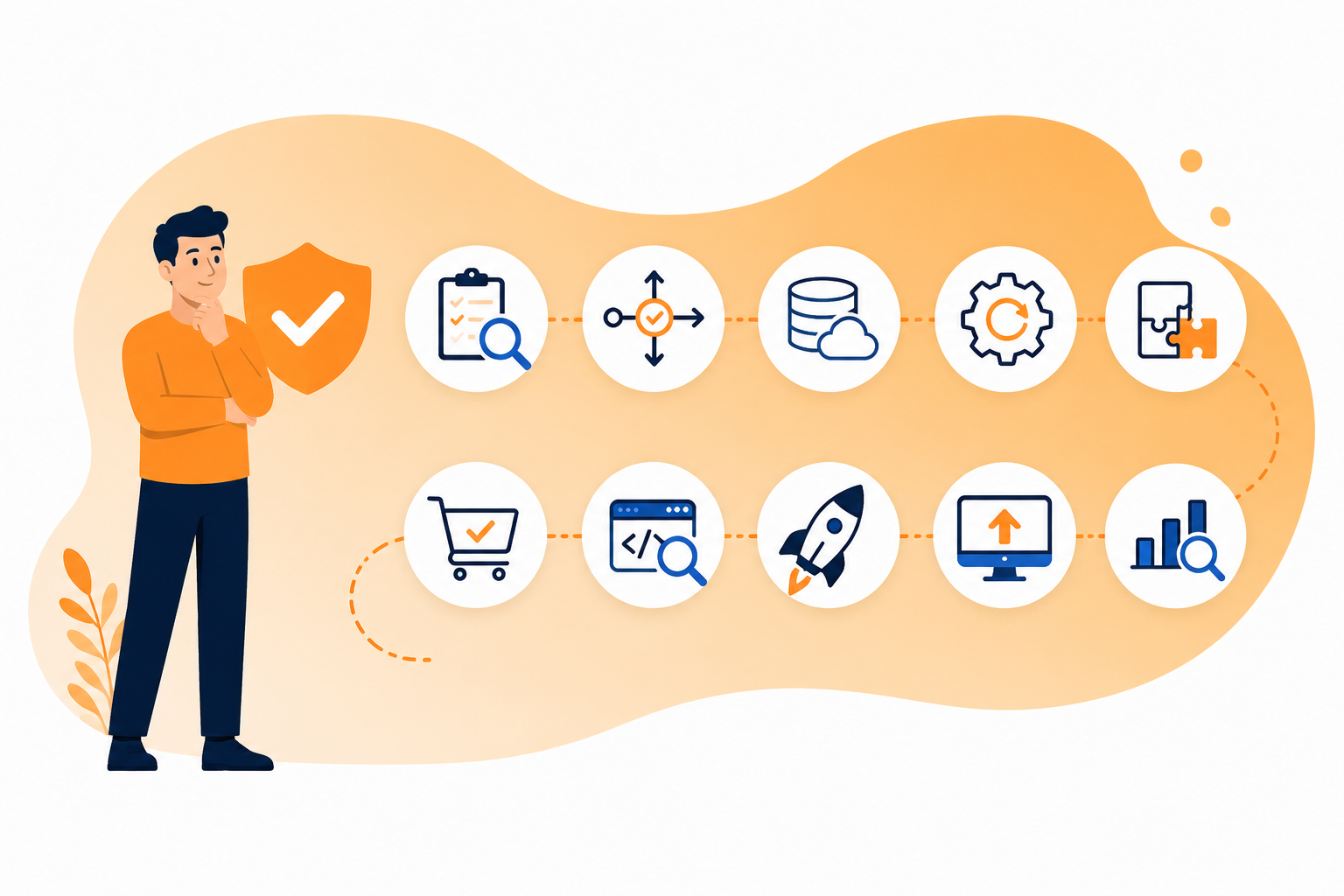
Poniżej przykładowy przebieg bezpiecznej aktualizacji sklepu PrestaShop.
Audyt sklepu
Na początku warto sprawdzić wersję PrestaShop, wersję PHP, bazę danych, moduły, szablon, integracje, błędy, wydajność i strukturę SEO. Taki audyt pozwala określić, z jakiego punktu startuje sklep i jakie ryzyka mogą pojawić się podczas aktualizacji.
W praktyce nie wystarczy sprawdzić samego numeru wersji. Trzeba zobaczyć, czy sklep był modyfikowany, czy ma nadpisane pliki, niestandardowe moduły, ręczne poprawki w szablonie albo integracje zależne od konkretnych mechanizmów PrestaShop. W starszych sklepach często okazuje się, że wiele elementów działa „bo zawsze działało”, ale nie jest gotowych na nowszą wersję systemu.
Audyt powinien też objąć kluczowe obszary sprzedażowe: koszyk, checkout, płatności, dostawy, generowanie e-maili, dokumenty, stany magazynowe i obsługę zamówień. To właśnie te elementy muszą działać stabilnie po aktualizacji.
Decyzja: aktualizacja, migracja czy przebudowa
Po analizie można ocenić, czy sklep warto aktualizować, czy lepiej przygotować migrację albo przebudowę. Nie każdy starszy sklep powinien być aktualizowany wprost. Czasami technicznie da się podnieść wersję, ale koszt poprawek, dostosowania szablonu i wymiany modułów będzie tak duży, że bezpieczniejsza okaże się migracja do czystszej instalacji.
Aktualizacja będzie dobrym wyborem, jeśli obecny sklep ma zdrową strukturę, a problemem jest głównie starsza wersja systemu. Migracja może być lepsza, gdy obecna instalacja ma zbyt dużo długu technicznego, nieaktualnych modułów lub zmian wykonanych bez dokumentacji. Przebudowa ma sens wtedy, gdy wraz z aktualizacją trzeba poprawić UX, szybkość działania, checkout, strukturę kategorii, szablon i SEO.
To ważny etap, bo zła decyzja na początku może zwiększyć koszty całego projektu. Lepiej najpierw ocenić realny stan sklepu, niż na siłę aktualizować system, który wymaga głębszych zmian.
Kopia i środowisko testowe
Prace powinny odbywać się na kopii sklepu, a nie bezpośrednio na produkcji. Środowisko testowe pozwala sprawdzić aktualizację bez ryzyka zatrzymania sprzedaży, utraty zamówień albo uszkodzenia działającego sklepu.
Kopia powinna obejmować pliki sklepu, bazę danych, zdjęcia, moduły, szablon, konfigurację, integracje i najważniejsze ustawienia. Dobrze przygotowane środowisko testowe powinno możliwie wiernie odzwierciedlać produkcję: tę samą wersję PHP, podobną konfigurację serwera, dane testowe i strukturę sklepu.
Na tym etapie warto też ustalić plan awaryjny. Jeśli po aktualizacji pojawią się poważne błędy, zespół powinien wiedzieć, jak wrócić do poprzedniego stanu. Backup nie jest formalnością — to zabezpieczenie sprzedaży.
Aktualizacja rdzenia
Dopiero po przygotowaniu środowiska można rozpocząć właściwą aktualizację PrestaShop. Ten etap obejmuje podniesienie rdzenia systemu do wybranej wersji oraz kontrolę, czy proces zakończył się poprawnie.
W zależności od wersji startowej i docelowej aktualizacja może być stosunkowo prosta albo wymagać dodatkowych działań. Większe różnice między wersjami oznaczają większe ryzyko niezgodności modułów, szablonu, override’ów i indywidualnych zmian.
Po aktualizacji rdzenia nie należy od razu zakładać, że sklep jest gotowy. Trzeba sprawdzić panel administracyjny, podstawowe widoki sklepu, logi błędów, kompatybilność modułów oraz działanie najważniejszych funkcji. Aktualizacja systemu to dopiero jeden z etapów, a nie koniec prac.
Dostosowanie modułów i szablonu
Po aktualizacji trzeba sprawdzić, czy moduły, checkout, płatności, dostawy, integracje i szablon działają poprawnie. Często właśnie tutaj pojawia się najwięcej pracy, bo część modułów może wymagać aktualizacji, wymiany albo indywidualnego dostosowania.
Szczególną uwagę trzeba zwrócić na moduły odpowiedzialne za sprzedaż: płatności online, dostawy, koszyk, one page checkout, faktury, rabaty, filtry, integracje z ERP, marketplace i systemami kurierskimi. Nawet drobna niezgodność może spowodować, że klient nie będzie w stanie dokończyć zakupu.
Szablon również wymaga kontroli. Po aktualizacji mogą pojawić się problemy z widokiem kategorii, kartą produktu, koszykiem, formularzami, komunikatami błędów, wersją mobilną albo elementami JavaScript. Jeśli motyw był mocno modyfikowany, czasami potrzebne jest jego większe dostosowanie lub przebudowa.
Testy sprzedażowe
Należy przetestować cały proces zakupowy: produkt, koszyk, płatność, dostawę, konto klienta, e-maile, faktury, integracje i statusy zamówień. Testy powinny obejmować nie tylko jeden idealny scenariusz, ale kilka różnych przypadków.
Warto sprawdzić między innymi:
- zakup jako gość,
- zakup jako zalogowany klient,
- różne metody płatności,
- różne metody dostawy,
- produkty z wariantami,
- produkty z rabatami,
- kody promocyjne,
- koszyk z kilkoma produktami,
- zamówienia z fakturą,
- zwroty i anulacje,
- zmianę statusów,
- e-maile transakcyjne,
- przekazywanie zamówień do integracji zewnętrznych.
Dopiero pozytywne przejście testów sprzedażowych daje podstawę do planowania wdrożenia na produkcji. Sklep po aktualizacji musi nie tylko się wyświetlać, ale przede wszystkim przyjmować zamówienia bez błędów.
Kontrola SEO
Po aktualizacji trzeba sprawdzić adresy URL, meta dane, canonicale, przekierowania, sitemapę, robots.txt, dane strukturalne i indeksację. To ważne, bo aktualizacja techniczna nie powinna powodować utraty widoczności organicznej.
Największe ryzyka SEO to zmiana struktury adresów, utrata meta title i meta description, brak przekierowań 301, błędne canonicale, problemy z paginacją, duplikacja stron, błędy w breadcrumbs, zniknięcie danych strukturalnych albo przypadkowe zablokowanie indeksacji.
Warto porównać stan przed i po aktualizacji. Szczególnie należy sprawdzić najważniejsze kategorie, produkty, artykuły blogowe, strony ofertowe, adresy z ruchem organicznym i strony generujące sprzedaż. Dzięki temu można szybko wykryć błędy, zanim przełożą się na spadek pozycji w Google.
Wdrożenie produkcyjne
Dopiero po testach można przenieść zmiany na produkcję. Wdrożenie powinno być zaplanowane w taki sposób, aby ograniczyć ryzyko przestoju sklepu i umożliwić szybką reakcję w razie problemów.
Najlepiej wykonać je w czasie mniejszego ruchu, z aktualnym backupem i jasnym planem działań. Przed wdrożeniem warto ustalić, kto odpowiada za część techniczną, kto testuje koszyk i płatności, kto sprawdza integracje, a kto monitoruje SEO oraz zamówienia po uruchomieniu.
Po przeniesieniu zmian na produkcję trzeba ponownie przejść najważniejsze testy: strona główna, kategorie, produkt, koszyk, checkout, płatność, dostawa, e-mail, konto klienta, zamówienie w panelu i integracje.
Monitoring po aktualizacji
Po wdrożeniu warto obserwować błędy, zamówienia, koszyk, płatności, integracje, logi, szybkość działania i widoczność w Google. Pierwsze godziny i dni po aktualizacji są najważniejsze, bo wtedy najczęściej wychodzą scenariusze, których nie udało się odtworzyć na środowisku testowym.
Monitoring powinien obejmować zarówno stronę techniczną, jak i biznesową. Trzeba sprawdzać, czy zamówienia wpadają poprawnie, czy płatności są księgowane, czy integracje przekazują dane, czy e-maile są wysyłane, czy klienci nie zgłaszają problemów z koszykiem i czy w logach nie pojawiają się nowe błędy.
Warto też obserwować Google Search Console, indeksację, błędy 404, szybkość ładowania oraz najważniejsze adresy URL. Dobrze wykonana aktualizacja kończy się nie w momencie kliknięcia „wdrożone”, ale wtedy, gdy sklep przez pewien czas działa stabilnie na produkcji.
Aktualizacja PrestaShop a moduły, szablon, integracje i SEO
Aktualizacja PrestaShop dotyka wielu warstw sklepu jednocześnie. Nie zmienia się wyłącznie numer wersji systemu, ale całe środowisko, w którym działają moduły, szablon, koszyk, płatności, dostawy, integracje oraz elementy odpowiedzialne za widoczność w Google. Dlatego nie warto traktować aktualizacji wyłącznie jako prostego zadania technicznego.
W praktyce sklep internetowy to połączony ekosystem. Moduł płatności musi współpracować z checkoutem, szablon z modułami sprzedażowymi, integracja z ERP z zamówieniami i stanami magazynowymi, a warstwa SEO z adresami URL, treścią, canonicalami i danymi strukturalnymi. Jeśli jeden z tych elementów po aktualizacji przestanie działać poprawnie, problem może szybko przełożyć się na sprzedaż, obsługę klienta albo pozycje w Google.
Właśnie dlatego bezpieczna aktualizacja PrestaShop powinna obejmować nie tylko rdzeń systemu, ale też sprawdzenie modułów, dostosowanie szablonu, testy integracji oraz kontrolę SEO technicznego. Dopiero takie podejście pozwala ocenić, czy sklep po aktualizacji będzie rzeczywiście stabilny, szybki i gotowy do dalszego rozwoju.
Moduły
Moduły mogą wymagać aktualizacji, wymiany lub dopasowania. Największe ryzyko dotyczy modułów płatności, dostaw, checkoutu, filtrów, integracji, faktur i SEO.
Szablon
Szablon może wymagać poprawek, zwłaszcza jeśli był tworzony pod starszą wersję PrestaShop. Dotyczy to widoków kategorii, kart produktów, koszyka, checkoutu, konta klienta i stron CMS.
Integracje
Integracje powinny być przetestowane na środowisku testowym. Dotyczy to szczególnie wymiany danych o zamówieniach, stanach magazynowych, fakturach, produktach, cenach i statusach.
SEO
Źle wykonana aktualizacja może zaszkodzić widoczności. Największe ryzyka to zmiana adresów URL, utrata meta danych, błędy canonical, problemy z indeksacją, brak przekierowań, wolniejsze ładowanie strony i błędy w strukturze nagłówków.
Dlatego aktualizacja powinna być połączona z kontrolą SEO technicznego.
Czy aktualizacja PrestaShop poprawi pozycje w Google?
Sama aktualizacja PrestaShop nie gwarantuje wzrostu pozycji w Google. Może jednak stworzyć lepszą bazę techniczną pod SEO, jeśli zostanie wykonana poprawnie.
Aktualizacja może pomóc pośrednio, jeśli dzięki niej:
- sklep działa szybciej,
- szablon jest lżejszy,
- mobile działa lepiej,
- poprawia się bezpieczeństwo,
- zmniejsza się liczba błędów technicznych,
- łatwiej rozwijać treści i kategorie,
- moduły SEO działają stabilniej,
- można wdrożyć nowsze rozwiązania techniczne.
Ale jeśli po aktualizacji pojawią się błędy, utracone przekierowania, zmienione adresy URL, wolniejszy front lub problemy z indeksacją, efekt może być odwrotny.
Dlatego aktualizacja sklepu PrestaShop powinna być planowana razem z kontrolą SEO.
Kiedy wybrać nowy sklep PrestaShop zamiast aktualizacji?
Nowy sklep PrestaShop może być lepszym wyborem, gdy obecna instalacja jest zbyt stara, zbyt mocno przerobiona albo technicznie trudna do utrzymania.
Wdrożenie nowego sklepu warto rozważyć, gdy:
- obecny sklep nie spełnia potrzeb biznesowych,
- UX wymaga pełnej zmiany,
- szablon jest przestarzały,
- checkout wymaga przebudowy,
- integracje trzeba zaprojektować od nowa,
- struktura kategorii i produktów wymaga uporządkowania,
- sklep ma dużo długu technologicznego,
- firma planuje większy rozwój e-commerce.
W takim przypadku aktualizacja starego sklepu może być droższa i bardziej ryzykowna niż przygotowanie nowej, czystszej wersji.
Podsumowanie — aktualizować, migrować czy przebudować PrestaShop?
Nie ma jednej odpowiedzi dla każdego sklepu. Aktualizacja PrestaShop będzie dobrym wyborem, jeśli obecny sklep jest stabilny, ma uporządkowany kod, aktualne moduły, dobry szablon i nie wymaga dużych zmian biznesowych.
Migracja PrestaShop może być lepsza, gdy przechodzisz na dużą nową wersję, a obecna instalacja ma zbyt dużo ograniczeń lub niezgodności.
Przebudowa PrestaShop będzie najlepszym kierunkiem, gdy problemem nie jest tylko wersja systemu, ale też UX, wydajność, SEO, checkout, moduły, integracje i techniczny dług sklepu.
Najbezpieczniej zacząć od analizy. Dopiero po niej można odpowiedzieć, czy sklep warto aktualizować, migrować, przebudować, czy wdrażać od nowa.
Sprawdź usługę aktualizacja PrestaShop i opisz nam obecną wersję sklepu, moduły, szablon oraz najważniejsze integracje. Podpowiemy, która ścieżka będzie najbezpieczniejsza dla Twojego e-commerce.