
Instrukcja konfiguracji modułu Amazon dla PrestaShop
Ten moduł służy do połączenia sklepu PrestaShop z Amazon SP-API, pobierania zamówień z Amazon oraz mapowania produktów Amazon na produkty w sklepie.
Spis treści
- Instalacja modułu
- Co trzeba przygotować po stronie Amazon
- Uzupełnienie zakładki „Połączenia” w module
- Jak działa logika połączeń
- Konfiguracja importu zamówień
- Jak działa pobieranie zamówień
- Najważniejsza zasada: mapowanie produktów
- Jak działa mapowanie produktów
- Jak poprawnie przeprowadzić pierwsze uruchomienie
- Mapowanie przewoźników
- Co zrobić, jeśli coś nie działa
1. Instalacja modułu
StartPo instalacji modułu wszystkie najważniejsze ustawienia znajdziesz bezpośrednio w panelu modułu Amazon.
- Zainstaluj moduł w PrestaShop jak standardowy moduł.
- Po instalacji przejdź do zakładki modułu Amazon.
- W module dostępne są główne sekcje:
- Połączenia
- Konfiguracja zamówień
- Zamówienia
- Mapowanie produktów
2. Co trzeba przygotować po stronie Amazon
Aby moduł działał, trzeba utworzyć prywatną aplikację SP-API w Amazon i ją samodzielnie autoryzować. Prywatną aplikację można autoryzować nawet w statusie draft, nie trzeba jej publikować. Autoryzacja generuje Refresh Token.
WażneW Seller Central ścieżka prowadzi przez Apps and Services → Develop AppsDo samodzielnej autoryzacji konta Seller Central trzeba być Primary User tego konta.
Krok po kroku w Amazon
- Zaloguj się do konta Amazon Seller Central.
- Przejdź do panelu deweloperskiego SP-API.
- Utwórz prywatną aplikację.
- Nadaj aplikacji role wymagane do pracy z zamówieniami. Dla operacji Orders API, takich jak pobieranie listy zamówień, szczegółów zamówienia i pozycji zamówienia, jedną z akceptowanych ról jest m.in. Inventory and Order Tracking.
- Zapisz aplikację.
- Kliknij Authorize app dla konta, które ma być obsługiwane przez moduł.
- Skopiuj dane aplikacji:
- LWA Client ID
- LWA Client Secret
- Refresh Token
UwagaJeżeli później zmienisz role aplikacji, Amazon wymaga ponownej autoryzacji i wygenerowania nowego Refresh Tokena dla nowych uprawnień.
3. Uzupełnienie zakładki „Połączenia” w module
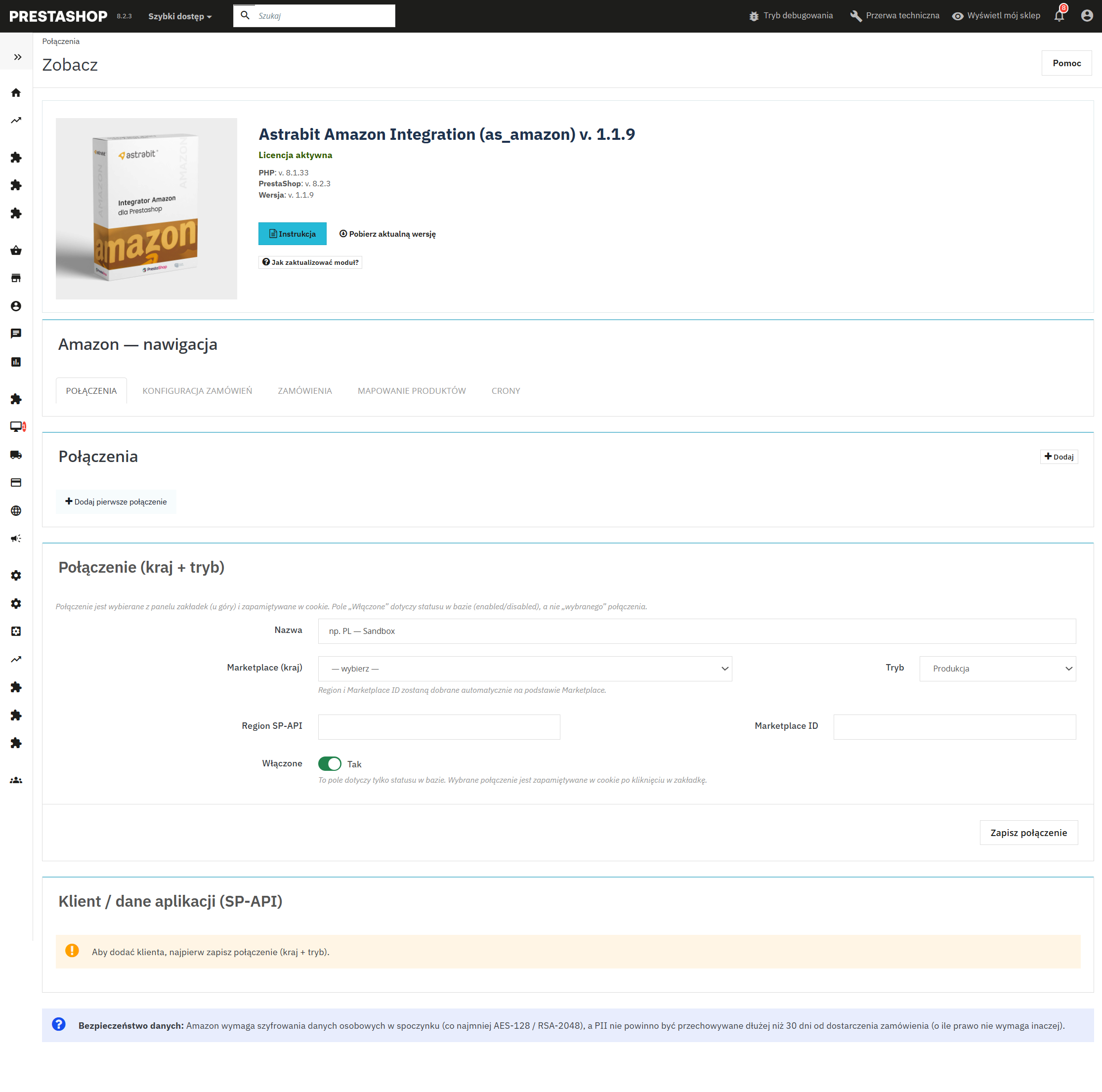
W module najpierw konfigurujesz połączenie, a potem klienta / dane aplikacji.
Sekcja „Połączenie (kraj + tryb)”
Uzupełnij pola w następujący sposób:
Nazwa
Dowolna nazwa techniczna, np.:
- Amazon PL produkcja
- Amazon PL sandbox
Marketplace (kraj)
Wybierasz kraj marketplace, np. Polska, Niemcy, Francja.
Tryb
- Produkcja – do pracy na realnym koncie
- Sandbox – do testów
Region SP-API
Uzupełnia się automatycznie na podstawie wybranego marketplace.
Marketplace ID
Także uzupełnia się automatycznie na podstawie kraju, np.:
- Polska: A1C3SOZRARQ6R3
- Francja: A13V1IB3VIYZZH
- Niemcy: A1PA6795UKMFR9
Włączone
Ustaw na Tak, jeśli to połączenie ma być aktywne.
Na końcu kliknij Zapisz połączenie.
Sekcja „Klient / dane aplikacji (SP-API)”
To tutaj wpisujesz dane z Amazon.
Nazwa klienta
Dowolna nazwa, np.:
- Aplikacja Amazon PL
- Konto główne Amazon
LWA Client ID
Wklej Client ID z aplikacji Amazon.
LWA Client Secret
Wklej Client Secret z aplikacji Amazon.
Refresh Token
Wklej token wygenerowany po kliknięciu Authorize app w Amazon.
Seller ID
Pole opcjonalne. Możesz je uzupełnić, ale nie jest wymagane do podstawowego uruchomienia połączenia.
Włączony klient
Ustaw na Tak.
Następnie kliknij:
- Zapisz klienta
- Test połączenia
Poprawna konfiguracjaJeżeli dane są poprawne, moduł powinien potwierdzić poprawne połączenie z Amazon.
4. Jak działa logika połączeń
W module rozdzielone są dwie rzeczy:
Połączenie
To konfiguracja:
- marketplace
- regionu
- trybu pracy
Klient
To konkretne dane aplikacji Amazon:
- Client ID
- Client Secret
- Refresh Token
Możesz mieć kilka połączeń, np. osobno:
- Amazon PL produkcja
- Amazon DE produkcja
- Amazon PL sandbox
5. Konfiguracja importu zamówień
W zakładce Konfiguracja zamówień ustawiasz, jak mają być tworzone zamówienia w PrestaShop.
Domyślny przewoźnik
Przewoźnik PrestaShop, który ma być używany, gdy nie ma osobnego mapowania przewoźnika Amazon.
Domyślny status zamówienia
Status początkowy zamówienia po imporcie.
Moduł płatności
Nazwa modułu płatności w PrestaShop, który ma być przypisywany do zamówień z Amazon.
Etykieta płatności
Tekst widoczny przy płatności, np. Amazon Payment.
Automatycznie twórz produkt, gdy nie ma mapowaniaTo bardzo ważna opcja.
Jeśli jest włączona:
- gdy moduł nie znajdzie produktu w PrestaShop,
- może utworzyć prosty produkt automatycznie,
- a potem zapisze mapowanie, żeby kolejne zamówienia już wpadały poprawnie.
Jeśli jest wyłączona:
- zamówienie z brakującym produktem nie będzie mogło zostać zaimportowane.
6. Jak działa pobieranie zamówień
W zakładce Zamówienia wybierasz:
- zakres dat
- status zamówień
- źródło (MFN / AFN)
- marketplace
i klikasz Załaduj.
Co robi moduł po kliknięciu „Załaduj”
- pobiera pozycje z zamówień,
- zapisuje wykryte produkty Amazon do rejestru produktów Amazon
- próbuje automatycznie dopasować je do produktów PrestaShop,
- oznacza braki mapowania na czerwono.
Ważna zasadaNajpierw trzeba dociągnąć zamówienia, żeby moduł miał z czego zbudować rejestr produktów Amazon do mapowania. Bez tego w zakładce mapowania nie będzie pełnej listy pozycji Amazon do przypisania.
7. Najważniejsza zasada: bez mapowania produktu zamówienie może być zablokowane
Jeżeli w zamówieniu z Amazon choć jeden produkt nie zostanie dopasowany do produktu PrestaShop, moduł oznaczy takie zamówienie jako zablokowane.
W praktyce zobaczysz:
- liczbę pozycji bez mapowania,
- liczbę zablokowanych zamówień,
- czerwone oznaczenia przy brakach.
Dopóki produkty nie są dopasowane, zamówienie nie jest gotowe do poprawnej dalszej obsługi.
8. Jak działa mapowanie produktów
Zakładka Mapowanie produktów służy do ręcznego i automatycznego łączenia produktów Amazon z produktami PrestaShop.
Rejestr produktów Amazon
Po pobraniu zamówień moduł zapisuje produkty Amazon do rejestru na podstawie danych takich jak:
- SKU
- ASIN
- tytuł
- Order Item ID
Ręczne mapowanie
- Po lewej wybierasz produkt Amazon z rejestru.
- Po prawej wyszukujesz produkt PrestaShop.
- Zapisujesz powiązanie.
Automatyczne dopasowanie
Moduł potrafi próbować dopasować produkt automatycznie po wybranych polach.
Dopasowanie po polach PrestaShop
- ean13
- reference
- name
Dane pobierane z Amazon
- SKU
- ASIN
- Title
- Order Item ID
Reguły automatycznego dopasowania
- pole PrestaShop reference ↔ pole Amazon sku
- pole PrestaShop ean13 ↔ pole Amazon asin
- pole PrestaShop name ↔ pole Amazon title
Priorytet mapowania
- najpierw sprawdza ręczne mapowanie,
- potem próbuje standardowych reguł automatycznych,
- potem dodatkowych reguł własnych.
WskazówkaJeśli ręcznie przypiszesz produkt, to ręczne przypisanie ma zawsze pierwszeństwo.
9. Jak poprawnie przeprowadzić pierwsze uruchomienie
Najbezpieczniejsza kolejność
- Zainstaluj moduł.
- Utwórz prywatną aplikację SP-API w Amazon.
- Autoryzuj aplikację i pobierz:
- Client ID
- Client Secret
- Refresh Token
- W module zapisz:
- połączenie
- klienta
- Wykonaj Test połączenia.
- Ustaw Konfigurację zamówień.
- Wejdź w Zamówienia i kliknij Załaduj dla wybranego zakresu dat.
- Przejdź do Mapowania produktów.
- Sprawdź produkty niezmapowane i przypisz je ręcznie albo skonfiguruj reguły automatyczne.
- Ponownie pobierz zamówienia i sprawdź, czy braki mapowania zniknęły.
10. Mapowanie przewoźników
W konfiguracji zamówień dostępne jest też mapowanie przewoźników.
Służy ono do przypisania:
- kodu przewoźnika z Amazon,
- przewoźnika w PrestaShop,
- oraz opcjonalnie początkowego statusu zamówienia.
Dobra praktykaWarto to ustawić, jeśli chcesz, aby zamówienia po imporcie od razu dostawały właściwego przewoźnika i właściwy status.
11. Co zrobić, jeśli coś nie działa
Test połączenia nie przechodzi
Najczęstsze przyczyny:
- zły Client ID,
- zły Client Secret,
- zły Refresh Token,
- aplikacja nie została autoryzowana,
- konto nie było autoryzowane przez Primary User,
- aplikacja nie ma odpowiednich ról.
Zamówienia się pobierają, ale są czerwone
To zwykle oznacza brak mapowania produktów.
Po zmianie ról dalej jest błąd
Po zmianie ról w Amazon trzeba wygenerować nowy Refresh Token.
Klient nie widzi produktów do mapowania
Najpierw trzeba wejść w Zamówienia i kliknąć Załaduj, żeby moduł zapisał produkty Amazon do rejestru.